Showing posts with label Perakitan Komputer. Show all posts
Showing posts with label Perakitan Komputer. Show all posts
11 June 2017
Perakitan Komputer : Prosedur Perawatan Komputer Berkala
1 comment
:
Labels:
Perakitan Komputer

a. Alat dan Bahan
- Obeng- Kuas
- Senter
- Wadah Komponen
- Tang Runcing
- Pasta CPU
- Vacum Cleaner
- Anti Static Trap
b. Tipe Perawatan
1. Perawatan Pasif
Kita namakan pasif, karena perawatan ini lebih mengarah kepada faktor lingkungan dan benda-benda non komputer yang membantu kinerja PC Anda.2. Perawatan Aktif
Sedangkan perawatan aktif adalah perawatan yang kita lakukan dalam tubuh PC itu sendiri meliputi software dan hardware.c. Perencanaan Perawatan
- Inventarisasi komputer dan peralatan untuk perawatan komputer- Membuat tabel cek list untuk komponen apa saja yang akan diperiksa
- Membuat buku log perawatan yang didalamnya terdapat histori kerusakan dan perawatan asing-masing komputer.
- Membuat kartu perawatan untuk memudahkan proses cek dan perbaikan.
- Membuat jadwal perawatan komputer secara berkala.

Perakitan Komputer : Interkoneksi Antar Komputer
No comments
:
Labels:
Perakitan Komputer

a. Pengertian Interkoneksi antar komputer
Interkoneksi antar komputer adalah sistem koneksi/hubungan antar komputer satu dengan komputer lainnyab. Peralatan interkoneksi antar komputer
1. Kabel UTP dan konektor RJ45
Berfungsi sebagai penghubung antar perangkat jaringan, untuk menghubungkan kabel jaringan UTS/UTP dengan port2. NIC
Sebuah kartu yang berfungsi sebagai jembatan dari komputer ke sebuah jaringan komputer. Contoh NIC yang bersifat fisik adalah NIC Ethernet,taken ring dll. NIC yang bersifat logis yaitu Loop back adapter dan Dial-up adapter3. Switch
Switch adalah sebuah alat yang menyaring dan melewatkan (mengijinkan lewat) paket yang ada di sebuah LAN.4. Wireless Akses Point
- Sebuah perangkat jaringan yang berisi sebuah transceiver dan antena untuk transmisi dan menerima sinyal ke dan dari client remots- Perangkat, seperti router nirkabel / wireless, yang memungkinkan perangkat nirkabel untuk tethubung ke jaringan.
- Sebuar jalaur akses nirkabel yaitu perangkat komunikasi nirkabel yang memungkinkan antar Perangkat untuk terhubung ke jaringan nirkabel.
- Perangkat yang digunakan untuk membuat koneksi wireless pada sebuah jaringan.
Perakitan Komputer : Pencarian Kesalahan Peripheral pada Komputer
No comments
:
Labels:
Perakitan Komputer
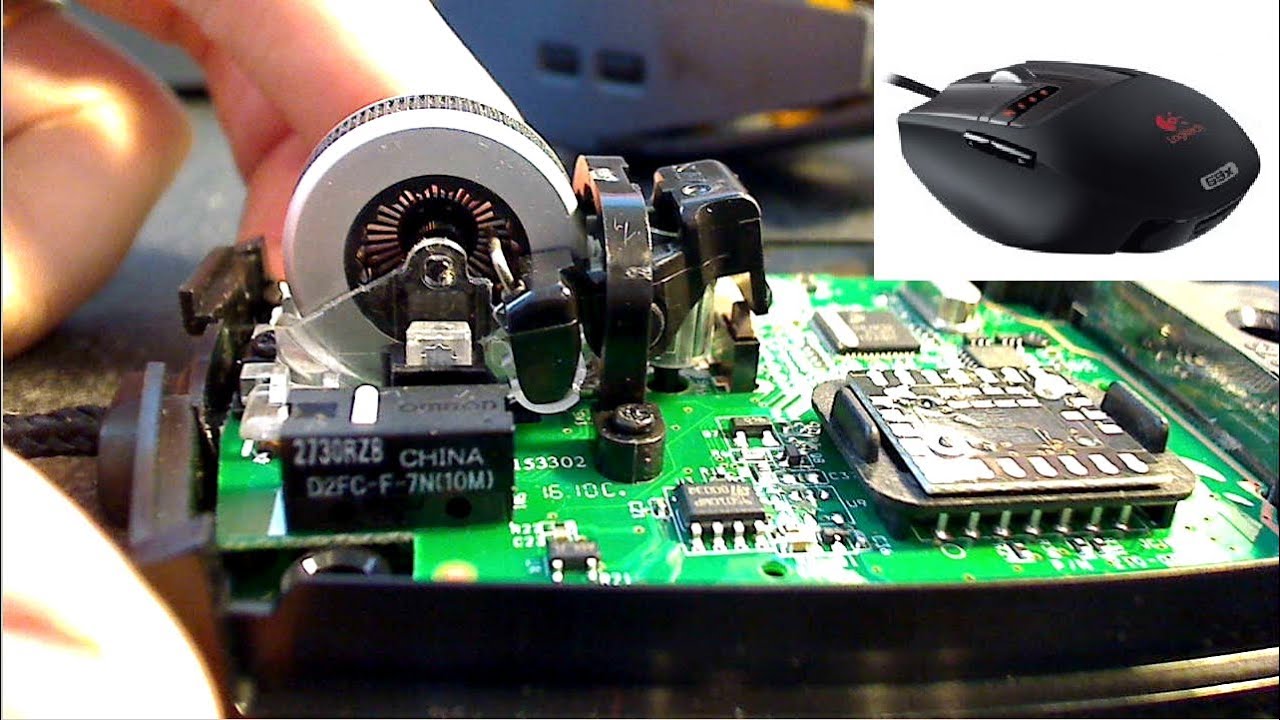
a. Mouse
1. Pointer Mouse tidak berjalan normal
- Penyebab : banyak debu di bagian bawah mouse atau mouse pad yang berdebu- Solusi : bersihkan debu dibagian bawah mouse
2. Masalah Double Click
- Penyebab : salah koneksi antara mouse ke port PS/2 atau USB; koneksi kendor antara mouse ke port PS/2 atau USB; port PS/2 atau USB rusak- Solusi : ganti port yang lain atau ganti mouse
3. Pointer Mouse terlalu cepat atau terlalu lambat
- Mengatur kecepatan mouse & double clik mouse : pilih Control panel > Hardware and Sound > Mouse- Geser ke slow jika ingin lambat, dan geser ke fast jika ingin lebih cepat
b. Keyboard
1. Beberapa Tombol keyboard tidak berfungsi
- Penyebab : debu yang menempel pada jalur penekanan karakter.- Solusi : adalah membuka keyboard tersebut dan membersihkannya dengan tisu yang diberikan alkohol hingga merata pada seluruh permukaan
2. Respon Keyboard Terlalu Cepat
- Kerusakan ini timbul karena keyboard sudah lemah solusinya ganti dengan tombol-tombol yang baru.- Penyebab lainya juga karena kotor pada tombol-tombolnya. bersihkan tombol-tombol tersebut.
3. Muncul pesan error pada monitor
- penyebab pertama: connector keyboard renggang dapat menyebabkan pesan yang tampil dilayar keyboard error- solusi : ganti konektor keyboard atau pindah ke Port Usb yang lain.
- penyebab kedua: kemungkinan juga terdapat kabel data keyboard tersebut yang rusak
- solusi : jika ditemukan ada kabel yang putus, maka ganti kabel tersebut dengan yang lain, atau dapat menyambung kembali kabel yang putus tersebut.
Perakitan Komputer : Pencarian Kesalahan Hardware pada Komputer
1 comment
:
Labels:
Perakitan Komputer

a. Kerusakan pada Motherboard, Processor dan RAM
1. Motherboard
Salah satu konektor pada motherboard mengalami kerusakan- Penyebab: kurang hati-hari dalam memasang / melepas sebuah perangkat.
- Solusi: bisa dengan menganti konektor yang rusak dengan tipe yang sama.
2. Processor
- Kerusakan processor ditandai dengan komputer menyala, tetapi tidak bisa menampilkan gambar- Kalau dikomputer lain ternyata processor tidak apa-apa. Maka kerusakan bukan pada processor. Apabila sudah dicoba di komputer lain ternyata display atau gambar tidak nampak di monitor. Maka positif kerusakan tersebut ada pada processor.
3. RAM
- Ketidakstabilan daya listrik.- Terlalu sering melakukan overclocking.
- Suhu kerja RAM terlalu panas akibat hardware lain.
- Adanya kotoran pada pin atau slot RAM pada motherboard.
b. Pencarian kesalahan pada Video dan Sound
1. Video
Pin kaki VGA card kotor atau korosi- Penyebab : Pemakaian yang terlalu lama & kurang perawatan
- Solusi : Bersihkan pin kaki VGA card mengunakan kertas yang dilipat atau penghapus pensil.
2. Sound
Tombol speaker ter-mute- Solusi : Hal ini sering terjadi tanpa kita sadari bisa dikarenakan konector headphone atau speaker external yang belum terpasang
c. Pencarian kesalahan pada Harddisk dan PSU
1. Harddisk
Hal yang terjadi saat harddisk mengalami kerusakkan- Dengarkan bunyi hardisk pada saat pertama hidup, hardisk yang normal tidak mengeluarkan bunyi sama sekali, bunyi terkesan
- Loading windows yang terlalu lama, bahkan sering hang disaat menghidupkan ataupun saat windows bekerja
2. PSU
Komputer reboot sendiri.- Satu hal yang mungkin Anda hadapi dalam mengatasi masalah Power Supply adalah ketika PC Reebot sendiri tanpa ada peringatan informasi yang berarti. Boor error saat komputer dijalankan awalnya juga adalah tanda bahwa Power Supply sedang bermasalah.
Perakitan Komputer : Pencarian Kesalahan Dasar Pada Komputer
No comments
:
Labels:
Perakitan Komputer

a. Pengertian Troubleshooting
Troubleshooting biasanya ditandai dengan komputer tidak dapat menyala, monitor mati dan lain sebagainya.b. Beberapa Troubleshooting
1. Komputer Tidak Mau Hidup
- Cek koneksi kabel (dari power outletnya ke tombol power pada PC)- Cek apakah stabilizer berfungsi atau tdak (jika memakai stabilizer)
- Cek kabel power pada CPU
- Jika masih juga tidak mau hidup permasalahanya mungkin terletak pada power supply atau Motherboard
2. Komputer Menyala Tapi Tidak Ada Tampilan Di Layar
Hal ini sering paling sering terjadi ternyata permasalahanya hanya sepele, bisa dari kabel power/kabel data vga dari cpu yang kurang terpasang dengan sempurna,bisa juga karena memori kendor atau kotor kaki-kakinya ( yang terbuat dari kuningan ) atau memori mati. Cara mengatasinya yaitu bersihkan slot memory mengunakan kuas3. Komputer Mengeluarkan Beep 3x Pendek
- Lepas VGA lalu pasang kembali- Bersihkan slot VGA mengunakan kuas
- Bersihkan kaki-kakinya yang berwarna kekuningan dengan kertas yang dilipat atau penghapus pensil
- Ganti dengan yang baru, atau pakai VGA inboard
4. Komputer Berbunyi Beep Terus Menerus Sebelum Dimatikan
- Bersihkan kaki-kaki RAM dengan karet penghapus- Jika belum bisa juga, mungkin kerusakan pada slot RAM di motherboard
5. Komputer Mau Hidup Tetapi Tidak Mau Booting
- Kenali Terlebih dahulu Bunyi Beep/Beep code nya:- Beep 1 kali, panjang Terdapat problem di memory
- Beep 1 kali saja Tanda bahwa kondisi komputer baik
- Beep 1 kali panjang dan 3 kali pendek Kerusakan di VGA card
- Beep 1 kali panjang dan 2 kali pendek Kerusakan di DRAM parity
- Beep terus menerus Kerusakan dimodul memory atau memory video
Perakitan Komputer : Backup dan Restore Sistem
No comments
:
Labels:
Perakitan Komputer
a. Pengertian Backup dan Restore
- BackupBackup mengacu pada menyalin data, dimana data tersebut merupakan data salinan yang dapat di restore kembali apabila ada data yang hilang.
- Restore
Sedangkan restore yaitu proses untuk mengembalikan file yang sudah backup kepada tempatnya
b. Metode Backup Data
1. Menyalin file
Membuat salinan file merupakan cara mudah dan banyak digunakan untuk melakukan backup. Hal ini berarti fungsi dasar yang termasuk dalam semua software backup dan semua Sistem Operasi.2. Mengidentifikasi perubahan
Beberapa filesystem memiliki archive bit untuk masing-masing file yang disebut dengan recently changed (perubahan yang terakhir). Beberapa software melihat dari tanggal dari sebuah file dan memadatkannya (compress) sebagai backup terakhir.3. Block Level Incremental
Beberapa metode backup yaitu dengan menyimpan blok perubahan di dalam sebuah file. Tetapi hal ini membutuhkan level tinggi antara filesystem dengan software backup.c. Metode Manipulasi Data
Manipulasi data digunakan untuk mengomptimalkan proses backup.1. Kompresi
Teknik kompresi merupakan teknik memadatkan data, dan menghemat ruang penyimpanan data. Metode kompresi biasanya tersedia dalam fasilitas tape drive hardware.2. Duplikasi
Beberapa pekerjaan backup adalah menduplikasi sebuah set penyimpanan media kedua. Hal ini dapat dilakukan dengan menyimpan salinan kedua pada lokasi yang berbeda atau pada media penyimpanan yang berbeda.3. Enkripsi
Kapasitas tinggi media penyimpanan yang dapat dipindah memungkinkan data dapat hilang atau dicuri. Namun, enkripsi data dapat menyebabkan proses berjalan lambat, serta tidak efektif untuk data enkripsi.
Perakitan Komputer : Prosedur Instalasi Program Utility
1 comment
:
Labels:
Perakitan Komputer

a. Pengertian Program Utility
Merupakan perisian sokongan yang membantu kelancaran komputer, sistem pengendalian dan aplikasib. Jenis-Jenis Program Utility
1. Antivirus
Berfungsi untuk melindung komputer dari virus yang dapat mengganggu kinerja komputerContoh antivirus seperti :
- Windows Defender
- Smadav
- Avast
- Avira
- McAfee
2. Data Compression
Berfungsi untuk mengompres data agar ukurannya lebih kecil, selain itu agar data tersusun rapiContoh dat compression adalah :
- WinRAR
- WinZIP
- PKZIP
- 7zip
3. File Management
Berfungsi untuk mengurus file, seperti, hapus, salin, pindah dan mengganti nama fileContoh file management adalah :
- Windows Explorer
- File Exploler
- Root Explorer
- Power Desk
4. Disk Scanner
Berfungsi untuk mengetahui apakah harddisk dalam keadaan baik atau tidakContoh disk canner yaitu Norton Disk Doctor
5. Disk Clean-up
Berfungsi untuk membersihkan data yang tidak berguna dari harddiskContoh disk clean-up adalah :
- Windows Disk Clean-up
- CCleaner
- XP Win Cleaner
Perakitan Komputer : Prosedur Instalasi Program Aplikasi
No comments
:
Labels:
Perakitan Komputer

a. Pengertian Software Aplikasi
Software aplikasi adalah bagian software yang sangat banyak dijumpai dan terus berkembang baik pada sistem operasi CLI dan GUIb. Persiapan instalasi program aplikasi
- Komputer dengan hardware yang mendukung- Sistem Operasi yang mendukung
- Ruang memori yang cukup
- Master dari software
c. Instalasi software microsoft office
1. Dari CD
- Klik start > run > browse > find drive CD ROM > setup > open- Masukkan serial number
- Centang pada I accept term in the license agreement
- Pilih type
- Tunggu proses instalasi sampai selesai
2. Dari Master
- Klik start > run > browse > cari lokasi > klik setup.exe > open- Masukkan serial number
- Centang pada I accept term in the license agreement
- Pilih type
- Tunggu proses instalasi sampai selesai
Perakitan Komputer : Prosedur Instalasi Peripheral
1 comment
:
Labels:
Perakitan Komputer

a. Pengertian Peripheral
Peripheral adalah peralatan tambahan yang dibutuhkan untuk keperluan komputerb. Jenis-Jenis Peripheral
1. Printer
- Masukkan cd driver- Tekan next, lalu pilih option printer driver dan proses akan berlangsung
- Setelah itu klik manual selection
- Lalu pilih port, dan next
- Printer siap digunakan
2. Scanner
- Masukkan cd driver, lalu pilih bahasa yang digunakan- Lalu pilih software yang akan digunakan, dan klik install the software
- Setelah itu tinggal mengikuti konfirmasi yang ditampilkan, Dan setelah selesai proses instalasi, Scaner siap digunakan
3. Modem
- Pastikkan modem sudah terpasang dengan baik- Lalu klik my computer > control panel > dan pilih modem
- Windows akan mendeteksi modem secara otomatis
- Jika sudah berhasil terdeteksi, pilih next lalu finish
4. Webcam
- Pertama anda harus membatalkan instalasi webcam di control panel > add/remove program dan pilih software webcam anda lalu remove, dan cabut kabel dari pc- Masukkan cd driver dan ikuti semua prosedur instalasi
- Tancapkan kembali webcam jika diminta, biasanya setelah restart
5. Speaker
- Masukkan cd driver- Klik kanan pada my computer dan pilih properties
- Klik hardware dan pilih device manager, lalu klik sound, video and games controller
- Lalu pilih update driver, ikuti prosedur instalasi sampai selesai
Perakitan Komputer : Prosedur Instalasi Sistem Operasi Berbasis GUI
No comments
:
Labels:
Perakitan Komputer

a. Jenis-jenis Sistem Operasi
1. Poxis2. Unix
3. Ms DOS
4. Ms Windows
5. Linux
6. dll
b. Interface Sistem Operasi
- Basis Text (CLI)- Basis Grafis (GUI)
c. Instalasi dan Konfigurasi Dasar Sistem Operasi
1.Siapkan installer SO pada sebuah DVD2.Masukkan DVD
3.Tekan tombol apa saja ketika ada tulisan : Boot from CD or DVD
4.Maka pilih Indonesian sebagai bahasa (Language), time, currency and location
5.Sekarang tekan tombol Install Now
6.Kemudian saatnya menunggu, hingga proses dilangkah 6 selesai
7.Lalu klik pada I accept the license terms, Lalu Next
8.Pilih custom (Advanced) karena ini merupakan instalasi bersih (clean install), kemudian pilih di drive mana SO harus di install
9.Sekarang kamu bisa lakukan partisi (pembagian) hard disk menjadi beberapa drive, semisal drive C untuk sistem, dan drive D sebagai lemari untuk menyimpan data juga sebagai backup. Namun kamu bisa lewati langkah tersebut dengan klik Next, sehingga pembagian partisi bisa belakangan alias setelah SO terinstal
10.Tunggu hingga selesai
13 December 2016
Perakitan Komputer : Prosedur Pengujian Hasil Perakitan
3 comments
:
Labels:
Perakitan Komputer

1. Langkah-langkah pengecekan hasil perakitan
- Hidupkan monitor lalu unit sistem. Perhatikan tampilan
monitor dan suara dari speaker.
- Program FOST dari BIOS secara otomatis akan mendeteksi
hardware yang terpasang dikomputer. Bila terdapat kesalahan maka tampilan
monitor kosong dan speaker mengeluarkan bunyi beep secara teratur sebagai kode
indikasi kesalahan. Periksa referensi kode BIOS untuk mengetahui indikasi
kesalahan yang dimaksud oleh kode beep.
- Jika tidak terjadi kesalahan maka monitor menampilkan
proses eksekusi dari program POST. ekan tombol interupsi BIOS sesuai petunjuk
di layar untuk masuk ke program setup BIOS.
- Periksa semua hasil deteksi hardware oleh program setup
BIOS. Beberapa seting mungkin harus dirubah nilainya terutama kapasitas hardisk
dan boot sequence.
- Simpan perubahan seting dan keluar dari setup BIOS.
2. Jenis beep code
1. Kerusakan, Bunyi Beep panjang berulang kali
Apabila indikasinya adalah bunyi beep panjang pada saat
melakukan boot (hidupkan) komputer dan lampu power monitor serta lampu power
CPU sudah dalam keadaan ON namun pada monitor tidak bisa menampilkan gambar
atau tidak muncul apa-apa (blank screen), maka sudah dapat dipastikan bahwa ada
masalah yang terjadi pada memori komputer (RAM). Atau Kerusakan/kesalahan Pada
DRAM, DRAM tidak terpasang dengan benar, atau DRAM tidak kompatibel dengan
mainboard,perhatikan pci pada DRAM yang di pasang. Solusi untuk kerusakan ini
yaitu sebagai berikut. Untuk mengatasi masalah seperti bunyi beep panjang
tersebut maka perlu dilakukan pembongkaran CPU (Central Processing Unit) untuk
membersihkan kuningan pada kepingmasalah yang terjadi pada memori komputer
(RAM). Atau Kerusakan/kesalahan Pada DRAM, DRAM tidak terpasang dengan benar,
atau DRAM tidak kompatibel dengan mainboard,perhatikan pci pada DRAM yang di
pasang. Solusi untuk kerusakan ini yaitu sebagai berikut. Untuk mengatasi
masalah seperti bunyi beep panjang tersebut maka perlu dilakukan pembongkaran
CPU (Central Processing Unit) untuk membersihkan kuningan pada keping memori
atau dapat juga dengan mengganti memori lama dengan memori yang baru.
2. Kerusakan, Bunyi Beep panjang diikuti dengan bunyi
pendek
Dari mendengar bunyi yang dihasilkan berupa bunyi beep
panjang dan pendek serta pada monitor tidak menampilkan apa-apa, biasanya
kerusakan terjadi pada display adapter, lebih sering disebut VGA card, baik
.Solusinya yaitu apabila terjadi kerusakan pada VGA card maka tindakan
penyelamatan adalah melakukan pembersihan pada VGA card tepatnya pada bagian
kuningan yang terkoneksi ke mainboard apabila menggunakan VGA card Not Onboard.
Apabila menggunakan VGA Card On Board maka caranya harus memasang sebuah VGA
pengganti pada slot VGA yang tersedia baik pada slot PCI, AGP atu PCI Express.
Selain Itu, Untuk mengetahui jenis kerusakan atau permasalahan yang sering terjadi pada komputer ketika dinyalakan, dapat dikenali melalui bunyi beep yang muncul pada speaker mainboard pada saat pertama kali komputer dihidupkan.
Dengan mengenal bunyi beep pada tiap motherboard kita dapat mengetahui kerusakan atau masalah pada motherboard. Diantaranya :
Selain Itu, Untuk mengetahui jenis kerusakan atau permasalahan yang sering terjadi pada komputer ketika dinyalakan, dapat dikenali melalui bunyi beep yang muncul pada speaker mainboard pada saat pertama kali komputer dihidupkan.
Dengan mengenal bunyi beep pada tiap motherboard kita dapat mengetahui kerusakan atau masalah pada motherboard. Diantaranya :
a. Mainboard dengan BIOS Award dan BIOS Phoenix :
- Bunyi beep pendek 1 kali : Sistem Normal.
- Bunyi beep pendek 2 kali : Kerusakan/kesalahan pada CMOS.
- Bunyi beep panjang 1 kali dan pendek 1 kali : Kerusakan/kesalahan pada DRAM/ram atau terjadi short ram.
- Bunyi beep panjang 1 kali dan pendek 2 kali : Kerusakan/kesalahan pada VGA Card/sering terjadi bila menggunakan vga onboard.
- Bunyi beep panjang 1 kali dan pendek 3 kali : Kerusakan/kesalahan pada keyboard atau pada VGA Card,sering ditandai dengan tidak menyalanya lampu led pada keyboard.
- Bunyi beep panjang 1 kali dan pendek 9 kali : Kerusakan/kesalahan pada ROM
- Bunyi beep panjang berkali-kali : Kerusakan/kesalahan Pada DRAM, DRAM tidak terpasang dengan benar, atau DRAM tidak kompatibel dengan mainboard,perhatikan pci pada DRAM yang di pasang
- Bunyi beep pendek berkali-kali : Tenaga pada power supply tidak cukup, segera ganti power supply atau periksa kabel-kabel power supply.
- Bunyi beep pendek 2 kali : Kerusakan/kesalahan pada CMOS.
- Bunyi beep panjang 1 kali dan pendek 1 kali : Kerusakan/kesalahan pada DRAM/ram atau terjadi short ram.
- Bunyi beep panjang 1 kali dan pendek 2 kali : Kerusakan/kesalahan pada VGA Card/sering terjadi bila menggunakan vga onboard.
- Bunyi beep panjang 1 kali dan pendek 3 kali : Kerusakan/kesalahan pada keyboard atau pada VGA Card,sering ditandai dengan tidak menyalanya lampu led pada keyboard.
- Bunyi beep panjang 1 kali dan pendek 9 kali : Kerusakan/kesalahan pada ROM
- Bunyi beep panjang berkali-kali : Kerusakan/kesalahan Pada DRAM, DRAM tidak terpasang dengan benar, atau DRAM tidak kompatibel dengan mainboard,perhatikan pci pada DRAM yang di pasang
- Bunyi beep pendek berkali-kali : Tenaga pada power supply tidak cukup, segera ganti power supply atau periksa kabel-kabel power supply.
b. Mainboard dengan BIOS AMI :
- Tidak ada bunyi beep : Kerusakan/kesalahan pada mainboard,
powersupply, atau speaker internal.
- Bunyi beep pendek 1 kali : Sistem normal.
- Bunyi beep pendek 2 kali : Kerusakan/kesalahan pada DRAM.
- Bunyi beep pendek 3 kali : Kerusakan/kesalahan yang sama dengan bunyi bip pendek 2 kali.
- Bunyi beep pendek 4 kali : Kesalahan tanggal dan waktu pada sistem.
- Bunyi beep pendek 5 kali : Kerusakan pada prosesor/mainboard.
- Bunyi beep pendek 6 kali : Kerusakan/kesalahan pada keyboard.
- Bunyi beep pendek 7 kali : Kerusakan/kesalahan yang sama dengan bunyi bip pendek 5 kali.
- Bunyi beep pendek 8 kali : Kerusakan/kesalahan pada VGA.
- Bunyi beep pendek 9 kali : Kesalahan pada saat checksum rom.
- Bunyi beep pendek 10 kali : Kerusakan/kesalahan pada CMOS.
- Bunyi beep pendek 11 kali : Kerusakan/kesalahan pada Cache Memory.
- Bunyi beep panjang 1 kali dan pendek 3 kali : Kesalahan pada saat memory test.
- Bunyi beep panjang 1 kali dan pendek 8 kali : Kesalah pada saat pengecekan VGA.
- Bunyi beep pendek 1 kali : Sistem normal.
- Bunyi beep pendek 2 kali : Kerusakan/kesalahan pada DRAM.
- Bunyi beep pendek 3 kali : Kerusakan/kesalahan yang sama dengan bunyi bip pendek 2 kali.
- Bunyi beep pendek 4 kali : Kesalahan tanggal dan waktu pada sistem.
- Bunyi beep pendek 5 kali : Kerusakan pada prosesor/mainboard.
- Bunyi beep pendek 6 kali : Kerusakan/kesalahan pada keyboard.
- Bunyi beep pendek 7 kali : Kerusakan/kesalahan yang sama dengan bunyi bip pendek 5 kali.
- Bunyi beep pendek 8 kali : Kerusakan/kesalahan pada VGA.
- Bunyi beep pendek 9 kali : Kesalahan pada saat checksum rom.
- Bunyi beep pendek 10 kali : Kerusakan/kesalahan pada CMOS.
- Bunyi beep pendek 11 kali : Kerusakan/kesalahan pada Cache Memory.
- Bunyi beep panjang 1 kali dan pendek 3 kali : Kesalahan pada saat memory test.
- Bunyi beep panjang 1 kali dan pendek 8 kali : Kesalah pada saat pengecekan VGA.
c. Semua type Motherboard
- kalau ada Bunyi Beeb pendek 1 x , itu tandanya komputer baik-baik
saja
- kalau bunyi Beep… panjang 1x, masalah pada Hardisk.
- Beep.. panjang 1x trus Beeb pndek 1x, Motherboardnya bermasalah.
- Beeb.. panjang 1x terus Beeb pendek 2x, VGAnya bermasalah.
- Beep Panjang 3x, Keyboardnya error
- Beep, Beep (pendek) terus2an, coba periksa Power supplynya
- Beep… Panjang terus2an, berarti ada masalah pada Memorinya.
- kalau bunyi Beep… panjang 1x, masalah pada Hardisk.
- Beep.. panjang 1x trus Beeb pndek 1x, Motherboardnya bermasalah.
- Beeb.. panjang 1x terus Beeb pendek 2x, VGAnya bermasalah.
- Beep Panjang 3x, Keyboardnya error
- Beep, Beep (pendek) terus2an, coba periksa Power supplynya
- Beep… Panjang terus2an, berarti ada masalah pada Memorinya.
Perakitan Komputer : Konfigurasi BIOS
No comments
:
Labels:
Perakitan Komputer
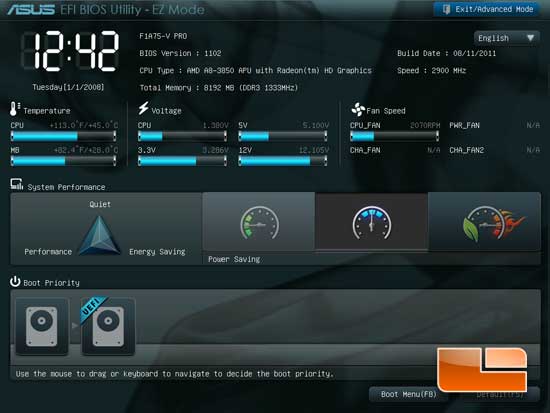
1. Pengertian BIOS
BIOS (Basic Input Output System) adalah perangkat lunak
komputer yang berfungsi mengatur seluruh konfigurasi sistem komputer saat
pertamakali dijalankan, adapun hal yang dilakukan oleh BIOS antara lain :
- Inisialisasi (penyalaan) serta pengujian terhadap
perangkat keras (dalam proses yang disebut dengan Power On Self Test, POST)
- Memuat dan menjalankan sistem operasi
- Mengatur beberapa konfigurasi dasar dalam komputer
(tanggal, waktu, konfigurasi media penyimpanan, konfigurasi proses booting,
kinerja, serta kestabilan komputer)
- Membantu sistem operasi dan aplikasi dalam proses
pengaturan perangkat keras dengan menggunakan BIOS Runtime Services.
Saat pertamakali komputer dinyalakan sebenarnya komputer
melakukan pengecekan terlebih dahulu yang biasa disebut POST BIOS (Power On
Self Test), Proses ini berjalan singkat, sesaat sebelum komputer booting memuat
( load ) sistem operasi Windows. Proses POST (umumnya) akan muncul dilayar.
2. Komponen BIOS
BIOS tersusun dari beberapa bagian/komponen.
- BIOS Setup, program untuk merubah konfigurasi dasar
komputer, yang terdiri dari bermacam menu yang kadang cukup rumit
untuk mengaksesnya. Pelajari buku manualnya.
- Driver, ini adalah software untuk hardware dasar mis.
Keyboard, video adapter, processor, harddisk dll.agar bisa berfungsi dalam mode
DOS.
- Bootstraper, agar komputer dapat menjalankan proses
booting ke dalam OS yang ter install dalam komputer.
3. Tempat Penyimpanan BIOS
Program BIOS disimpan di dalam chip ROM(Read Only Memmory),
untuk komputer modern sekarang rata-rata menggunakan FlashROM yang dapat di
Update menggunakan software Flash BIOS Programmer.
- Hasil setting BIOS akan disimpan dalam chip CMOS RAM yang
memerlukan daya listrik, dan jika aliran listrik ke CMOS putus maka isi nya kan
hilang dan kembali ke setting standar BIOS. Daya linstrik untuk CMOS disediakan
oleh sebuah battery litium seri CR2032.
- Jika battery ini rusak atau dilepas, aliran daya terputus,
maka BIOS akan menampilkan pesan “ CMOS Checksum Error“. Setelah aliran daya
tersedia, kita harus men-setting ulang konfigurasi BIOS nya.
- CMOS = Complementary Metal Oxide Semiconductor.
4. Fitur BIOS
a. Chipset Feature Setup
Menu untuk mengatur konfigurasi fasilitas-fasilitas yang
disediakan oleh chipset, misalnya timing memori. Fasilitas ini berpengaruh pada
kinerja komputer secara keseluruhan.
b. Power Management Setup
Menu untuk mengatur kinerja perangkat-perangkat sehingga
memungkinkan untuk menghemat energi komputer.
- HDD Power Down : Berfungsi mengatur kinerja harddisk.
Pilihlah “Enabled” agar harddisk akan dimatikan secara otomatis dalam selang
waktu tertentu. Atau pilihlah “Disabled” agar harddisk terus aktif (tidak
dimatikan) baik pada saat melakukan atau tidak melakukan suatu aktivitas
pekerjaan.
- VGA Active Monitor : Berfungsi mengatur kinerja
harddisk. Pilihlah “Enabled” agar monitor akan dimatikan secara otomatis jika
dalam selang waktu tertentu. Atau pilihlah “Disabled” agar monitor terus aktif
(tidak dimatikan) baik pada saat melakukan atau tidak melakukan suatu aktivitas
pekerjaan.
c. PCI Configuration
Menu untuk konfigurasi perangkat-perangkat dan PCI, seperti
alokasi IRQ.
d. Integrated Pheriperals
Menu untuk mengkonfigurasikan fasilitas-fasliitas yang
berhubungan dengan perangkat terhubung dengan motherboard seperti harddisk
controller, floppy disk controller, serial dan parallel port meliputi
konfigurasi port dan IRQ. Non aktifkan yang tidak dibutuhkan untuk membebaskan
IRQ.
e. Load Setup Defaults
Menu untuk meningkatkan kinerja komputer secara instant.
Apabila komputer berjalan stabil dengan setting ini, Anda dapat melakukan
konfigurasi setting tambahan.
f. Supervisor Password
Menu untuk membuat password supervisor, password ini berlaku
untuk proses booting dan proses konfigurasi setup BIOS. Dengan kata lain,
setiap orang tidak dapat mengaktifkan sistem operasi memasuki dan melakukan
perubahan setup jika tidak dapat melewati password yang ini. melindunginya.
Buatlah password supervisor atau abaikan jika dirasa tidak perlu.
g. User Password
Menu untuk membuat password user, password ini hanya berlaku
untuk proses booting saja dan tidak bisa digunakan untuk mengubah konfigurasi
setup BIOS. Dengan kata lain, sistem operasi tidak akan diaktifkan selama
pengguna tidak melewati password akan tetapi dapat melakukan perubahan
konfigurasi setup. Buatlah password user atau abaikan jika dirasa tidak perlu.
h. IDE HDD Auto Detiction
Menu untuk mendeteksi parameter-parameter harddisk yang
dikenali komputer, seperti Type, Size, Cyls, Sector, Mode, dan sebagainya.
Gunakanlah setting “Yes” untuk port yang aktif, dan settinglah “No” untuk port
yang tidak digunakan.
i. HDD Low Level Format
Menu untuk melakukan proses format harddisk. Tidak semua
komputer memiliki BIOS dengan fasilitas ini.
j. Save & Exit Setup
Menu untuk menyimpan berbagai kemungkinan perubahan
konfigurasi setup dan keluar dari setup BIOS.
k. Exit Without Saving
Menu untuk mengabaikan berbagai kemungkinan perubahan
konfigurasi setup dan keluar dari setup BIOS.
Perakitan Komputer : Prosedur Bongkar Pasang
No comments
:
Labels:
Perakitan Komputer

a. Prosedur
membongkar komputer dan inventarisasi komponen komputer
a) Prosedur
membongkar komputer
Bongkar-pasang komponen komputer, perlu teliti dan sabar.
Langkah-langkah yang penulis hadirkan, ini adalah langkah kerja. Dalam dunia
teknik langkah kerja sangat perlu, guna efisiensi waktu. Jadi, bongkar pasang,
bukan asal cabut sana-sini saja. Begitu juga dengan memasang, dengan sedikit
tips sebagai berikut:
- Peralatan :
· Obeng
kembang (+).
· Otak
sehat.
· Obeng
biasa (-) Untuk motherboard AMD dan pentium III soket.
- Cara memasang (bongkar) :
· Lepaskan
kabel-kabel power yang terhubung dengan power supply. Kabel audio (jika ada)
juga dilepas. Termasuk power supply
· Lepaskan
kabel-kabel IDE Floppy Disk, kabel data SATA dan CD-Room (perangkat optik) dari
casing.
· Lepaskan
kabel-kabel front panel dari motherboard.
· Lepaskan
VGA (Video Graphic Adapter), soud card yang terpasang pada motherboard, serta
peripheral lain.
· Lepaskan
modul RAM (Random Acsess Memory) dari slot motherboard.
· Buka
baut-baut motherboard dengan obeng plus (+). Lalu lepaskan. Angkat, keluarkan
dari casing komputer.
· Lepaskan
kipas prosesor dari motherboard.
· Lepaskan
prosesor dari motherboard.
b) Prosedur memasang
komputer
Setelah komputer dibongkar dan selesai memperbaiki sesuatu
bagian dari komputer yang rusak, maka pasnag kembali komponen-komponen komputer
seperti semula pastikan jangan sampai ada komponen yang terbalik pemasangannya
dan pastikan juga semua benar-benar terpasang dengan baik dan kencang. Kemudian
coba hidupkan komputer kalau tidak hidup berarti ada kesalahan dalam pemasangan
komponen-komponennya dan jangan memasang tutp casing sebelum komputer berjalan
dengan baik.
2. Prosedur
Pemasangan Komponen CPU, RAM Dan Pendingin Pada Motherboard
a. Pemasangan
RAM
· Buka
pengunci slot ( di setiap ujung slot memory pada motherboard )
· Sesuaikan
posisi memory dengan posisi slot di motherboard ( jangan hawatir terbalik,
karena jika terbalik memory tidak dapat masuk karena posisi tidak sesuai, jadi
kalau tidak sesuai tinggal dibalik ).
· Tekan
dengan perlahan dan secara otomatis pengunci slot yang tadi akan mengunci
kembali.
b. Pemasangan
Pendingin
· Ambilah
Thermal Paste dan lekatkan secukupnya pada bagian atas CPU.
· Thermal
Paste merupakan media yang menghubungkan Heatsink dengan CPU agar lebih
memudahkan transfer panas dari suatu CPU ke pendingin/Heatsing.
· Setelah
melapisi permukaan atas dengan pasta maka letakanlah Heatsink di atas CPU. Anda
akan melihat 4 pins pada pada masing-masing pojok suatu heatsink.. Hal ini
merupakan pengait yang akan menempel pada lubah yang ada pada motherboard.
· Perhatikan
empat lubang di motherboard - sedangkan orientasi dari heatsink dapat ke arah
mana saja. Pilih dari masing-masing dari 2 pins secara diagonal, kemudian tekan
ke bawah secara bersamaan. Tekan sampai anda mendengar bunyi "click".
Pin akan mengunci ketika kaki-kaki pin telah masuk ke motherboard.
· Terakhir,
sambungkan kabel power connector dari kipas / fan pada heatsink
dengan sambungannya pada motherboard. Petunjuknya dapat dilihat pada
label/keterangan tulisan " CPU Fan " pada motherboard.
3. Prosedur
Pemasangan Motherboard Pada Kotak Komputer, Pemasangan Led, Keylock, Speaker,
Harddisk, Floppy, Cd Dan DVD Room
a. Pemasangan
motherboard pada kotak komputer
1. Tentukan
posisi lubang untuk setiap dudukan plastik dan logam. Lubang untuk dudukan logam
(metal spacer) ditandai dengan cincin pada tepi lubang.
2. Pasang
dudukan logam atau plastik pada tray casing sesuai dengan posisi setiap lubang
dudukan yang sesuai pada motherboard.
3. Tempatkan
motherboard pada tray casing sehinga kepala dudukan keluar dari lubang pada
motherboard. Pasang sekerup pengunci pada setiap dudukan logam.
4. Pasang
bingkai port I/O (I/O sheild) pada motherboard jika ada.
5. Pasang
tray casing yang sudah terpasang motherboard pada casing dan kunci dengan sekerup.
b. Pemasangan
kabel motherboard dan casing
1. Pasang kabel data
untuk floppy drive pada konektor pengontrol floppy di motherboard
2. Pasang kabel IDE untuk
pada konektor IDE primary dan secondary pada motherboard.
3. Untuk motherboard non
ATX. Pasang kabel port serial dan pararel pada konektor di motherboard.
Perhatikan posisi pin 1 untuk memasang.
4. Pada bagian belakang
casing terdapat lubang untuk memasang port tambahan jenis non slot. Buka
sekerup pengunci pelat tertutup lubang port lalumasukkan port konektor yang
ingin dipasang dan pasang sekerup kembali.
5. Bila port mouse belum
tersedia di belakang casing maka card konektor mouse harus dipasang lalu
dihubungkan dengan konektor mouse pada motherboard.
6. Hubungan kabel
konektor dari switch di panel depan casing, LED, speaker internal dan port yang
terpasang di depan casing bila ada ke motherboard. Periksa diagram motherboard
untuk mencari lokasi konektor yang tepat.
c. Pemasangan
drive
1. Copot pelet penutup
bay drive (ruang untuk drive pada casing)
2. Masukkan drive dari
depan bay dengan terlebih dahulu mengatur seting jumper (sebagai master atau
slave) pada drive.
3. Sesuaikan posisi
lubang sekerup di drive dan casing lalu pasang sekerup penahan drive.
4. Hubungkan konektor
kabel IDE ke drive dan konektor di motherboard (konektor primary dipakai lebih
dulu)
5. Ulangi langkah 1
samapai 4 untuk setiap pemasangan drive.
6. Bila kabel IDE
terhubung ke du drive pastikan perbedaan seting jumper keduanya yakni drive
pertama diset sebagai master dan lainnya sebagai slave.
7. Konektor IDE secondary
pada motherboard dapat dipakai untuk menghubungkan dua drive tambahan.
8. Floppy drive
dihubungkan ke konektor khusus floppy di motherboard
4. Prosedur
Pemasangan Kartu Jringan, Kartu Video, dan Kartu Suara
a. Pemasangan
LAN Card
Pemasangan Kartu jaringan pada motherboar disesuaikan dengan
kartu jaringan yang dimiliki apakah menggunakan model ISA atau PCI. Kartu
jaringan model ISA tidak dapat dipasangkan pada slot PCI dan sebaliknya. Jadi
pemasangan kartu jaringan harus sesuai dengan slot ekspansinya. Karena ukuran
slot ekspansi yang tidak sama maka mempermudah dalam pemasangan sehingga tidak
mungkin tertukar. Pemasangan kartu jaringan dapat dilakukan pada slot manapun
selama slot tersebut tidak dipakai oleh komponen lain atau masih kosong. Karena
apabila anda memindah komponen yang sudah ada maka saat menghidupkan komputer
windows akan mendeteksi ulang pada seluruh komponen sehingga akan melakukan
inisialisasi ulang ini terjadi pada windows 98, Windows 2000 dan windows XP.
b. Pemasangan
Kartu Grafis
1. Pastikan jenis
slot ekspansi apakah yang dimiliki komputer Anda. ada beberapa macam jenis
ekspansi slot yang dimiliki oleh komputer, seperti PCI, PCI-e,
pci-e2.0 dan AGP. Anda bisa menentunkan jenis slot apakah yang digunakan
komputer Anda dengan memperhatikan motherboard, ataupun membaca skema
motherboard pada buku petunjuk komputer Anda. Anda juga bisa melakukan pencarian
pada Google untuk mendapatkan petunjuk motherboard secara online.
2. Hapuslah driver kartu
grafis lama Anda. untuk menghapus driver, carilah Windows Device Manager.
Pada Device Manager, klik dua kali nama kartu grafis Anda untuk
menampilkan jendela Properties. Klik pada tab Driver dan lalu
tekan tombol untuk menghapus driver tersebut.
3. Matikan
komputer Anda. Cabutlah kabel daya pada bagian belakang, atau cabut kabel
tersebut dari colokan listrik. Jika komputer Anda berjalan cukup lama sebelum
Anda mematikannya, Anda sebaiknya membiarkan komputer Anda menjadi lebih dingin
terlebih dahulu sebelum melakukan pemasangan kartu grafis.
4. Bukalah
penutup komputer.
5. Tetap
menyentuh bagian logam dari penutup komputer atau gunakan gelang tangan
antistatis. Hal ini akan menghindarkan Anda dari kejutan listrik dan dari
merusak komponen elektronik yang dikarenakan listrik statis oleh tubuh Anda.
6. Carilah
slot kartu grafis Anda. Hal ini tergantung pada konfigurasi komputer danmotherboard Anda.
Anda mungkin harus meletakkan karti grafis pada bagian sisi kartu grafis
tersebut.
7. Cabutlah
kartu grafis lama Anda. Pertama-tama Anda harus membuka sekrup kecil yang
terdapat pada pelat belakang kartu grafis sebelum Anda mencabutnya.
8. Pasanglah
kartu grafis baru Anda. tekanlah kartu grafis tersebut secara perlahan-lahan
kedalam slot. Pastikan kartu grafis tersebut ditekan cukup rapat, atau komputer
Anda tidak akan berjalan jika kartu grafis Anda tidak cukup rapat terpasang.
Slot AGP sedikit lebih rumit daripada slot PCI. Dan pastikan Anda memasang
kabel daya yang cocok dari suplai daya Anda jika karti grafis Anda
membutuhkannya.
9. Pasang
kembali sekrup pada bagian belakang pelat kartu grafis.
10. Pasang
kembali penutup komputer. Dan colok kembali kabel daya ke colokan listrik.
11. Pasanglah driver kartu grafis baru
Anda. jika Anda memasang kartu grafis Anda tersebut pada Windows Vista atau
diatasnya, Windows seharusnya secara otomatis mendeteksi keberadaan kartu
grafis dan memasang driver baru tersebut untuk Anda, tetapi Anda
jangan bergantung terhadap hal ini, semua kartu grafis biasanya memiliki
CD driver.Masukkan CD tersebut untuk memasang driver dari CD
untuk kartu grafis Anda.
12. proses
konfigurasidriver dan membuat komputer Anda mengenali dan bekerja dengan
kartu grafis baru Anda. Jika Anda mendengar suara dari komputer Anda, matikan
komputer, buka penutupnya, cabut kartu grafis Anda dan bersihkan slot dengan
udara yang dikompresi, lalu pasang kembali kartu grafis Anda. Jika masalah ini
terus berlanjut, cobalah membawa komputer Anda ke tempat reparasi komputer.
c. Pemsangan
Sound Card
Pertama siapkan peralatan,Pastikan bahwa komputer anda dalam
keadaan mati dan lepaskan kabel power yang terpasang serta kabel – kable
lainnya yang ada pada komputer anda. Setelah itu buka casing dan anda bisa
melihat slot PCI , biasanya slot PCI berwarna putih, jumlah slot PCI pada
motherboard berbeda-beda. Kemudian anda bisa mulai untuk memasang sound card
anda pada slot PCI, anda cukup menekan sound card yang telah anda siapkan pada
slot PCI. Hati-hati agar tidak merusak sound card. Tekan setiap sudut pada
sound card untuk memastikan sound card anda telah terpasang dengan benar.
Sebaiknya slot PCI yang digunakan antara VGA dan Sound card jangan terlalu
berdekatan. Tahap terakhir adalah menginstall driver.
5. Prosedur
Pemasangan Konektor Ke Perangkat Input Dan Output
a. IDE
(Paralel ATA)
Ini adalah konektor pilihan untuk menghubungkan hard drive
dan drive optik sampai diperkenalkannya konektor SATA ( yang saya akan datang
ke dalam satu menit ). Dalam contoh gambar konektor telah ditempatkan pada
sudut 90 ° untuk membuat kabel lebih mudah untuk mengelola. Lebih sering
daripada tidak konektor akan menunjuk lurus ke atas.
Setiap konektor IDE ( atau saluran ) mampu mendukung
“daisy-chaining”, yang pada dasarnya adalah jargon karena mampu menghubungkan
dua perangkat menggunakan kabel IDE tunggal dan konektor. Untuk bekerja, satu
perangkat perlu ditugaskan sebagai master, yang lain sebagai perangkat budak,
yang pada dasarnya memutuskan mana perangkat muncul ke komputer yang pertama.
Seperti perangkat IDE menjadi kurang umum ( dan kurang
relevan ) konektor akhirnya juga akan menjadi kurang umum pada motherboard,
mirip dengan konektor floppy ( lebih pada nanti ). Sudah ada beberapa
motherboard yang tidak memiliki IDE setiap konektor.
b. SATA
(Serial ATA)
Hal ini diperkenalkan pada tahun 2003 dan akhirnya diganti
port IDE sebagai konektor standar untuk hard drive pertama dan kemudian drive
optik. Tidak seperti IDE konektor masing-masing port SATA hanya bisa menampung
satu perangkat, tetapi memiliki keuntungan lain, itu jauh lebih cepat, untuk
satu (konektor SATA yang paling saat ini mampu mentransfer 3 gigabit / detik,
atau 3000 megabit / detik, sedangkan konektor IDE terbaru hanya bisa menangani
133 megabit / detik), dan kabel yang lebih tipis dan lebih mudah dikelola.
SATA juga memiliki manfaat yang hot-swappable, yang, adalah
mungkin untuk melepas perangkat SATA dan menghubungkan perangkat SATA yang
berbeda menggunakan kabel yang sama saat komputer masih diaktifkan (meskipun
sering terjadi bahwa Anda akan memiliki secara manual menelusuri ulang untuk
itu dalam sistem operasi). Perangkat IDE di sisi lain harus terpasang di depan
komputer dinyalakan.
c. USB
Konektor ini digunakan untuk menambah ekstra port USB
eksternal ( seperti port USB pada panel depan PC ), atau untuk menghubungkan
perangkat USB internal ( seperti pembaca kartu internal ).
Masing-masing konektor mendukung dua port USB baik atau satu
perangkat. Kebanyakan motherboard baru memiliki minimal dua header internal USB
(konektor), dengan beberapa memiliki sebanyak empat.
d. FireWire
( IEEE 1394 atau FW )
Meskipun motherboard mungkin tidak memiliki port FireWire
pada I / O ( Input / Output ) panel, itu tidak berarti bahwa ia tidak memiliki
FireWire. Motherboard terbaru Banyak memiliki minimal satu FireWire 400 header
( FireWire 400 menjadi konektor FW yang paling umum ). Tidak seperti header
USB, FireWire setiap header hanya dapat mendukung satu port FireWire.
e. Floppy
Konektor floppy untuk … baik … menghubungkan floppy disk
drive. Sedangkan konektor daya floppy telah repurposed untuk pembaca kartu,
konektor motherboard belum begitu beruntung – itu hanya tidak menyediakan
bandwidth yang cukup untuk penggunaan modern.
Sebagai orang sangat sedikit masih menggunakan floppy disk
motherboard paling modern tidak lagi memiliki konektor floppy sama sekali.
f. Front
Panel Audio
Ini adalah header untuk menghubungkan mikrofon dan jack
headphone pada panel depan PC Anda ke motherboard. Sebagian besar kasus
memiliki dua konektor audio inline pada kabel yang sama, salah satu AC97 label
dan yang lain sebagai AUDIO HD. Keduanya akan muat pada header yang sama pada motherboard,
tetapi hanya satu akan bekerja. Secara umum, motherboard yang lebih tua hanya
akan mendukung AC97 sedangkan motherboard baru akan mendukung keduanya. Ini
biasanya akan mengatakan pada motherboard sebelah header.
Perakitan Komputer : Tempat dan Keselamatan Kerja
No comments
:
Labels:
Perakitan Komputer

a. Prinsip Keamanan Dan Keselamatan Kerja
Sebelum merakit sebuah PC ada beberapa tips yang perlu
diperhatikan, diantaranya adalah :
1. Hindari merakit dalam
keadaan berkeringat, karena kemungkinan keringat akan menetes keperalatan yang
sedang kita rakit tanpa kita ketahui, lalu saat kita menyalakan power supply
maka terjadilah hubungan arus pendek dan dapat merusak hasil rakitannya.
2. Hindari memegang atau
menyentuh langsung kaki prossesor yang ada termasuk chipset. Karena
dikhawatirkan adanya listrik statis yang dimiliki tubuh kita akan merusak
komponen tersebut. Untuk mencegah hal ini kita harus meng-ground-kan tubuh kita
dengan cara memegang casing saat power dihidupkan atau dengan memakai gelang
anti statis tanpa harus pegang casing.
3. Pada setiap tahap
perakitan sebelum menambahkan komponen yang baru, power supply harus dimatikan.
Memasang komponen pada saat power supply hidup akan merusak komponen yang akan
di pasang dan komponen lainnya.
4. Jangan lupa menyiapkan
peralatan dan bahan-bahan sebelum memulai perakitan, agar seluruh kegiatan
perakitan tidak terhambat pada kemungkinan kurangnya peralatan yang ada.
5. Hindari pemasangan
komponen harddisk dengan kasar, karena dapat merusak harddisk tersebut.
b. Pengenalan Tempat Kerja
a) Persyaratan
Teknis Ruang
1. Terjaminnya nilai
temperatur ruang.
2. Terjaminnya nilai
kelembaban ruang.
3. Bebas debu.
4. Bebas pengaruh medan
magnet dan listrik.
5. Bebas getaran.
6. Bebas asap.
7. Bebas dari gas-gas
tertentu
8. Bebas zat kimia.
9. Terjaminnya nilai
pencahayaan.
10. Akustik ruang.
b) Pencahayaan
Ruangan
Pencahayaan ruang komputer harus memungkinkan orang bekerja
dengan enak dan mata tidak mudah lelah. Pekerjaan dengan tingkat ketelitian dan
kecermatan seperti di ruang komputer dibutuhkan intensitas nilai pencahayaan 40
sampai dengan 80 foot candles, pada bidang 30 inci dari lantai. Untuk daerah
penempatan Visual display units, intensitan nilai pencahayaan sebaiknya tidak
lebih dari 50 foot candles, sedangkan penempatan konsole dan panel kontrol
harus dihindarkan dari sinar matahari langsung.
c) Tata Letak
Ruang Komputer
Berdasarkan pertimbangan-pertimbangan yang telah dutentukan,
ruang komputer sebaiknya memenuhi :
1. Pemilihan material
untuk pembuatan ruang dianjurkan memenuhi ketentuan ketahanan terhadap api,
berdasarkan standar NEPA.
2. Dinding dan plafon
mampu menyerap suara yang ditimbulkan dalam ruang, dan menahan suara serta
panas dari luar ruangan.
3. Jauh dari daerah atau
vents pelepas panas dan asap.
4. Jauh dari daerah
kegiatan mesin pres atau sejenisnya yang menimbulkan sumber getar.
5. Tidak langsung dibawah
lantai yang banyak tandon air atau kegiatan yang menggunakan banyak air.
6. Tidak terletak di
bawah lantai yang airnya tidak bisa dikontrol dengan baik.
7. Jauh dari pusat
pembangkit medan listrik dan medan magnet, seperti gardu induk, gardu
transformator, saklar pemutus beban listrik besar, saluran listrik berdaya
besar dengan kawat telanjang, motor-motor listrik.
8. Jauh dari daerah untuk
kegiatan proses kimia, seperti pembuatan printed dengan proses etching.
9. Jauh proses material
yang menimbulkan debu atau asap. Disamping itu, sebagai bagian dari Instalansi
Komputer, ruang komputer dalam pengaturannya harus menunjukkan kesatuan dengan
ruang-ruang lain, seperti: Ruang petugas perawat tekhnis. Ruang penyimpan pita
dan cakram magnetis. Ruang penyiapan data. Kantor bagian pemrograman
(Programmer Office). Hal lain yang perlu dipikirkan dan direalisasi dalam
memilih ruang komputer adalah letaknya harus sedemikian rupa sehingga hanya
orang-orang yang berkepentingan dan erat kaitannya dengan pemrosesan data yang
dapat dan mudah mencapai ruang komputer.
c. Peralatan Keselamatan Kerja
a) Wearpack
Standar
Untuk melindungi tubuh kita terimbas oleh kecelakaan, maka
kita harus menggunakan pakaian kerja (wearpack) yang standar
b) Sepatu dari Karet
Warna Hitam
Untuk menghindari sengatan listrik.
c) Gelang
Antistatik
Gelang antistatik (bahasa Inggris: antistatic wrist strap,
ESD wrist strap, atau ground bracelet) adalah alat yang digunakan untuk
mencegah pengosongan elektrostatik (Bahasa Inggris: electrostatic discharge,
yang disingkat ESD) dengan membumikan (grounding) seseorang yang sedang
mengerjakan alat elektronika.
Fungsi dari Gelang Anti Statis :
- Memperlambat/mencegah
terjadinya kerusakan pada komponen-komponen PC.
- Mencegah
tersengat aliran listrik sa'at memperbaiki PC
Perakitan Komputer : Alat dan Bahan
49 comments
:
Labels:
Perakitan Komputer

Alat-alat untuk merakit komputer terdiri dari
1. Obeng plus (+)
Berfungsi Untuk melepas dan memasang baut plus yang di
gunakan saat Merakit komputer
2. Obeng minus (-)
Fungsinya hampir sama dengan Obeng Plus yang berbeda hanya
Obeng Minus digunakan untuk baut yang minus
3. Tang Lancip (capit buaya)
Berfungsi untuk menjepit benda kecil
4. Pinset
Berfungsi untuk mengambi baut/bahan kecil dari perakitan
komputer
5. Gelang Antistatik
Alat digunakan untuk mencegah pengosongan elektrostatik
6. Multimeter/Multitester
Untuk pengukuran tegangan
Bahan-bahannya yang diperlukan terdiri dari:
1. Motherboard
Berfungsi untuk Papan induk pada komputer.
Tempat dimana kita meletakan Ram Vga Prossesor dll
2. Prossesor
Berfungsi sebagai otak komoputer atau mengendalikan oprasi
kompter dan melakukan fungsi pemrosesan data
3. Kartu Grafis (VGA card)
Mengubah sinyal digital dari komputermenjadi tampilan grafik di layarmonitor
4. Heatsink (Kipas Prossesor)
Kipas pendingin processor dan komponenyang
lain.
5. Harddisk
Penyimpan data untuk dapatmeningkatkan kinerja komputer.
6. CD/DVD ROM
- Perangkat penyimpan ke CD/DVD
- Untuk membaca isi file di cd/dvd
7. Memory (RAM)
Internal Memory, yang berfungsi untuk menyimpan data
sementara.
8. Power Supply
Pengatur dan pengalir arus listrik kesetiap bagian komputer.
9. Keyboard dan Mouse
Komponen tambahan sebagai pelengkap dari sebuah PC.
10. Cassing
Bagian terluar CPU sebagai pelindungkomponen-komponen yang ada didalamnya.
11. Monitor
Alat output untuk menampilkan gambarhasil olahan dari CPU.
15 September 2016
Perakitan Komputer : Casing Komputer, Power Supply dan Jenis-jenis Konektor
1 comment
:
Labels:
Perakitan Komputer

1. Casing Komputer
Casing komputer adalah rumah atau wadah bagi hardware
(perangkat keras) komputer seperti motherboard, processor, video card, power
supply, hardisk, optical drive, kipas pendingin . Fungsi casing adalah sebagai
sebuah wadah bagi perangkat keras komputer, juga berguna untuk melindungi
perangkat komputer dari debu dan kotoran yang mungkin bisa merusak hardware
komputer tersebut.
- Jenis-jenis Casing Komputer
a. Casing Full-Tower
Merupakan jenis casing terbesar dari yang lain. Pada jenis ini dapat menampung semua ukuran motherboard
(Micro-ATX,ATX,E-ATX dan XL-ATX). Biasa
digunakan oleh para gamer/mereka-mereka
yang antusias dengan hardware komputer.
b. Casing Mid-Tower
Casing mid-tower memiliki ukuran yang lebih kecil
dibandingkan casing full-tower tapi masih bisa menampung motherboard dengan ukuran
Micro-ATX dan ATX, casing ini paling banyak orang gunakan saat ini.
c. Casing Mini-Tower ATX
Casing mini-tower ini ukurannya lebih kecil dibandingkan
casing mid-tower, casing jenis ini hanya bisa menampung motherboard dengan
ukuran Micro-ATX.
d. Casing Mini-Tower ITX
Casing inihanya bisa menampung motherboard dengan ukuran
Mini-ITX dan ukurannya jauh lebih kecil kalau dibandingkan casing mini-tower
ITX. Biasanya casing jenis ini menggunakan power supply dengan ukuran khusus
yang lebih kecil dari power supply yang biasa kita lihat di dalam casing-casing
komputer kebanyakan.
- Casing Lainnya
a. Casing Slim
Umumnya bersifat fleksibel karena bisa digunakan dengan
posisi tidur atau berdiri. PC saat ini banyak yang menggunakan model slim.
b. Casing Desktop
Biasanya ditempatkan diatas meja (posisi tidur). Umumnya
konstruksi casing cukup kokoh sehingga monitor dapat diletakkan diatasnya.
Komputer branded, yaitu komputer keluaran pabrik yang seluruh kompunennya diproduksi
oleh satu pabrik, banyak diproduksi dengan model casing desktop seperti ini
(seperti IBM desktop, Dell, Acer, Compaq, dll), yang mendukung Pentium II dan
III.
c. Casing Large Server
Biasanya berbentuk seperti filecabinet dengan ukuran yang
cukup besar.
d. Casing Rackmmount
Casing model ini merupakan komputer yang ditempatkan pada
rack khusus server atau perangkat jaringan lainnya.
2. Power Supply
Power Supply adalah perangkat keras yang berfungsi untuk
menyuplai tegangan langsung ke komponen dalam casing yang membutuhkan tegangan,
misalnya motherboard, hardisk, kipas, dll. Input power supply berupa arus
bolak-balik (AC) sehingga power supply harus mengubah tegangan AC menjadi DC
(arus searah), karena hardware komputer hanya dapat beroperasi dengan arus DC.
- Jenis-jenis Power Supply
a. Power Supply AT
Power supply ini memiliki kabel power yang langsung
dihubungkan ke mainboard yang terpisah menjadi dua konektor power (P8 dan P9).
Kabel yang berwarna hitam dari konektor P8 dan P9 harus bertemu di tengah jika
disatukan. Pada jenis AT ini, tombol ON/OFF dihubungkan langsung pada tombol
casing. Untuk menghidupkan dan mematikan komputer, kita harus menekan tombol
power yang ada pada bagian depan casing.
b. Power Supply ATX (Advanced Technology Extended)
Adalah jenis power supply jenis terbaru dan paling banyak
digunakan saat ini. Perbedaan AT dan ATX yaitu pada tombol powernya, power
supply AT menggunakan Switch DAN ATX menggunakan tombol untuk mengirikan sinyal
ke motherboard seperti tombol power pada keyboard.
3. Jenis-jenis Konektor
a. Konektor 20/24 Pin ATX Motherboard
Konektor yang berjumlah 20-24 pin ini digunakan untuk
memberi daya langsung ke motherboard. Biasanya untuk motherboard versi lama
menggunakan konektor yang berjumlah 20 pin. Sedangkan untuk motherboard yang
terbaru sudah mulai menggunakan konektor berjumlah 24 pin. Antara konektor 20
pin dan 24 pin tidak ada bedanya. Sebenarnya konektor 24 pin ini merupakan
konektor 20 pin yang ditambah dengan konektor 4pin. Keduanya ini bisa
digabungkan dan dilepas, untuk menyesuaikan keadaan pada motherboard.
b. ATX 4 Pin Connector
Digunakan sebagai pemberi tegangan untuk processor. Konektor
ini sudah mulai dipakai sejak processor kelas pentium IV hingga yang terbaru
saat ini. Jadi pada pentium IV kebawah, konektor ini tidak perlu digunakan
lagi.
c. 4 Pin Peripherial Power Connector / Molex Connector
Konektor ini digunakan untuk memberi tegangan terhadap
berbagai hardware seperti harddisk, CD/DVD ROM, dan kipas casing.
d. SATA Power Connector
Digunakan untuk memberi tagangan terhadap hardware yang
menggunakan port SATA seperti Harddisk SATA, dan juga CD/DVD ROM SATA. Digunakan
juga untuk mensupply tegangan untuk komponen hardware yang menggunakan
interface SATA seperti Hardisk SATA dan CD/DVD ROM SATA.
e. Floppy Drive Connector / Berg Connector
Ini khusus digunakan untuk Floppy Drive atau pun external
audio card. Karena penggunaan Floopy Drive sekarang sangat jarang, maka
konektor ini jarang digunakan.
f. 6 Pin PCI-E connector
Digunakan untuk memberikan daya tambahan pada perangkat VGA
card atau kartu grafis yang berjenis PCI Express karena VGA Card jenis PCI-E
membutuhkan daya yang lebih dibandingkan dengan VGA jenis lainnya.
7 September 2016
Perakitan Komputer : Tata letak komponen komputer
No comments
:
Labels:
Perakitan Komputer

1. Pengenalan Motherboard
Motherboard adalah perangkat keras komputer yang memiliki
peran utama. Di mana di dalam cara kerjanya, motherboard mengemban tugas untuk
mengatur hal-hal teknis seputar BIOS (Basic Input Output System), Chipset
(pengatur koneksi input-output), RAM (memori penyimpanan data sementara), VGA
card (memori penyimpan data grafis), prosesor, dan Additional card (PCI, ISA).
Fungsi utama motherboard ialah sebagai pusat penghubung antara satu perangkat
keras dengan perangkat keras yang lainnya. Artinya, motherboard di sini
mengemban tugas untuk menghubungkan bahasa kode antarperangkat keras untuk
disinergikan menjadi sebuah aktivitas kerja perangkat komputer.
2. Tata Letak Komponen Pada Motherboard
a. PCI Slot
papan ini memiliki 2 slot PCI. Ini dapat digunakan untuk
komponen seperti Ethernet card, kartu suara, dan modem.
b. PCI-E 16x Slot
Ada 2 dari mereka di diagram motherboard, keduanya biru. Ini
digunakan untuk kartu grafis . Dengan dua dari mereka onboard, Anda dapat
menjalankan 2 kartu grafis di SLI. Anda hanya akan perlu ini jika Anda adalah
seorang gamer, atau bekerja dengan video high end / mengedit grafis. Ini adalah
kecepatan 16x versi, yang saat ini tercepat.
c. PCI-E 1x Slot - slot Single
Dalam generasi PCIe 1.x, masing-masing jalur (1x) membawa
250 MB / s dibandingkan dengan 133 MB / s untuk slot PCI. Ini dapat digunakan
untuk kartu ekspansi seperti kartu suara, atau Kartu Ethernet.
d. Northbridge
Ini adalah Northbridge untuk motherboard ini. Hal ini
memungkinkan komunikasi antara CPU dan memori sistem dan PCI-E slot.
e. ATX 12V 2X dan 4 Pin Power Connection Power Connection
Ini adalah salah satu dari dua sambungan listrik yang
memasok listrik ke motherboard . Koneksi ini akan datang dari Power Supply
Anda.
f. CPU-Fan Koneksi
Ini adalah di mana kipas CPU Anda akan terhubung.
Menggunakan hubungan ini lebih dari satu dari catu daya Anda akan memungkinkan
motherboard untuk mengontrol kecepatan kipas Anda, didasarkan pada temperatur
CPU.
g. Socket
Ini adalah di mana CPU anda akan plug in Braket oranye yang
sekitarnya digunakan untuk heat sink high end. Ini membantu untuk mendukung
berat heat sink.
h. Slot memori
Ini adalah slot untuk RAM . Kebanyakan forum akan memiliki 4
slot, tetapi beberapa hanya akan memiliki 2. Warna coding Anda lihat pada
diagram motherboard digunakan untuk mencocokkan RAM untuk Dual-Channel.
Menggunakan mereka dengan cara ini akan memberikan Anda dorongan memori
kecepatan.
i. ATX Power Konektor
Ini adalah kedua dari dua koneksi kekuasaan. Ini adalah
sambungan listrik utama untuk motherboard, dan berasal dari Power Supply.
j. Koneksi IDE - IDE (Integrated Drive Electronics)
adalah koneksi untuk hard drive atau CD / DVD drive.
Kebanyakan drive hari ini datang dengan koneksi SATA, sehingga Anda mungkin
tidak menggunakan ini.
k. Southbridge
Ini adalah kontroler untuk komponen seperti PCI slot, audio
onboard, dan koneksi USB.
l. Koneksi SATA
Ini adalah 4 dari 6 koneksi SATA pada motherboard. Ini akan
digunakan untuk hard drive , dan CD / DVD drive.
m. Depan Koneksi Panel
ini adalah di mana Anda akan hook dalam koneksi dari kasus
Anda. Ini adalah sebagian besar lampu yang berbeda pada kasus Anda, seperti
daya, aktivitas hard drive dll
n. Koneksi FDD
The FDD adalah Floppy Disk controller. Jika Anda memiliki
drive floppy disk di komputer Anda, ini adalah di mana Anda akan hook it up.
o. Eksternal USB Koneksi
Ini adalah di mana Anda akan memasang koneksi USB eksternal
untuk kasus Anda atau braket USB.
p. Baterai CMOS
Ini adalah baterai motherboard. Ini digunakan untuk
memungkinkan CMOS untuk menyimpan pengaturan tersebut.
3. Konfigurasi Motherboard
Konfigurasi motherboard berakitan dengan penentuan jenis
komponen dan fitur dari komputer serta bagaimana seluruh komponen dapat bekerja
sebagai sebuah sistem komputer sesuai dengan keinginan kita. Penentuan komponen
dimualai dari jenis processor, motherboard, lalu komponen lainnya. Faktor
kesesuaian atau kompatibilitas dari komponen terhadap motherboard harus
diperhatikan, karena setiap jenis motherboard mendukung jenis processor, modul
memori, port dan I/O bus yang berbeda-beda
4. Jumper Pada Motherboard
a. Jumper Clear CMOS
Jumper CMOS biasanya terletak di dekat Baterai CMOS.
Biasanya terdapat 3 kaki (pin) pada jumper ini. Fungsinya adalah untuk
menyimpan dan me-reset CMOS (sebuah IC program pada Motherboard) pada posisi
default (Setting Awal/Pabrik). Biasanya pada pin ke 1 dan 2 bila dihubungkan
dengan sebuah Jumper maka CMOS pada posisi normal akan menyimpan setiap
settingan yang kita ubah pada CMOS/BIOS. Dan bila Jumper kita ubah pada posisi
2 dan 3, maka komputer akan kembali pada posisi default. Lalu untuk apa posisi
default? Tentu saja, bila kita melakukan setting yang salah terhadap CMOS/BIOS
maka bila terjadi kesalahan yang mengakibatkan komputer tidak bisa hidup, maka
dengan melakukan Clear CMOS komputer akan kembali ke posisi awal sebelum kita
melakukan perubahan pada CMOS/BIOS. Begitu pula Jumper Clear CMOS ini bisa
digunakan bila komputer tidak bisa hidup akibat kita lakukan perubahan pada
hardware, misalnya processor, tetapi karena CMOS/BIOS anda telah menyimpan
setting pada komputer yang lama dan tidak mampu membaca processor yang baru
saja anda gantikan maka Jumper ini bisa anda gunakan. Jumper ini juga digunakan
bila anda lupa pada password yang anda buat di BIOS. Dengan melakukan Clear
CMOS, maka password yang anda buat akan hilang dengan sendirinya.
b. Jumper Bus Clock/Bus Speed
Jumper ini berfungsi untuk menyeting Bus Clock pada
processor. Pada saat ini, hampir bisa dibilang jumper ini jarang digunakan.
Fungsi setting yang tadinya diatur oleh jumper sekarang sudah dibuat outo atau
bisa disetting lewat BIOS. Pada komputer Pentium I, terdiri dari Bus 50, 55,
60, 66 dan 75. Bus ini terdapat pada processor. Disetiap Bus yang kita pilih,
ada petunjuk mengenai penggunaan jumpernya.
c. Jumper Bus Ratio
Seperti halnya jumper Bus Clock/FSB, jumper ini pun bisa
dibilang sudah tidak dipergunakan kembali. Jumper ini adalah ratio perkalian
dari processor. Misalnya processor Pentium I 133 MHz dengan Bus/FSB 66, maka
Rationya adalah 2x. Maka kita melakukan setting sesuai dengan petunjuk yang terdapat
pada keterangan baik di Motherboard maupun buku manual.
d. Jumper VGA
Jumper ini biasanya terdapat pada Motherboard yang
menyediakan VGA onboard beserta Slot VGA sebagai tambahan. Jumper, biasanya
terdiri dari 3 kaki/pin yang digunakan untuk memilih apakah yang digunakan VGA
onboard nya atau Slot VGA. Sama sepert jumper bus clock, jumper ini sudah
jarang dipergunakan dan diganti dengan outo setting, sehingga tanpa melakukan
setting apapun, VGA akan memilih sendiri yang mana yang dipergunakan.
e. Jumper Audio
Jumper Sound, adalah jumper yang dipergunakan untuk
mengaktifkan suara. Jumper ini biasanya terdiri dari 10 pin berjejer dengan pin
nomor 8 kosong. Bila anda mengaktifkan Audio di depan Casing, maka otomatis,
soket Audio di casing telah mengaktifkan jumper Audio ini. Tapi bila tidak,
persiapkanlah sebuah jumperuntuk menghubungkan pin nomor 5 dan 6, juga pin
nomor 9 dan 10, sebab bila tidak suara tidak akan keluar sekalipun driver telah
masuk. Dan kejadian ini sering terjadi dimana Audio tidak bisa terdengar dan
orang yang tidak mengerti akan kebingungan dan mengira Soundonboard dari
Motherboard anda mati.
f. Jumper USB Power
Jumper ini ada di hampir semua Motherboard yang memiliki USB
Socket. Jumper ini terdiri dari 3 kaki/pin. Bila tidak dipasang, maka USB anda
tidak akan berfungsi. Bila di pasang pada salah satu kaki, misalnya pin 1
dengan pin 2 atau pin 2 dengan pin 3, maka akan punya pengaruh yang berbeda.
Yang satu tidak akan bisa mengaktifkan USB di DOS.
g. Jumper Memory
Jumper ini biasanya terdapat pada Motherboard yang memiliki
fasilitas 2 jenis Slot memory, misalnya Motherboard yang memiliki slot memory
SDRAM dan DDR1, atau DDR1 dengan DDR2, maka untuk memilih salah satu slot
diperlukan setting jumper memory
Perakitan Komputer : Perangkat Proses dan Media Penyimpan
No comments
:
Labels:
Perakitan Komputer

1. Perangkat Proses
Proses merupakan instruksi atau perintah yang dikerjakan
oleh komputer untuk menjalankan operasi data serta operasi aritmatik dan logika
yang dilakukan pada data. Pemrosesan data dalam sebuah perangkat komputer
dikerjakan oleh CPU (Central Processing Unit/ Unit Pengolah Pusat).
a. CPU
Komputer tidak akan
dapat berjalan tanpa
CPU. CPU seringkali
dikatakan sebagai otak komputer. Dalam motherboard, CPU memiliki sirkuit
tunggal terintegrasi (single integrated circuit) yang dinamakan mikroprosesor.
CPU juga memiliki dua komponen dasar, unit kontrol dan Arithmetic/ Logical Unit
(ALU). Unit kontrol menginstruksikan sistem komputer bagaimana mengikuti
instruksi sebuah program. ALU akan menjalankan kedua operasi arithmetic dan
operasi logic. Prosesor akan bertindak sebagai pengirim pesan pada komponen.
Mikroprosesor dihubungkan ke dalam sistem komputer melalui tiga bus. Bus-bus
tersebut adalah bus data, bus alamat, dan bus kontrol. Terdapat perusahaan
berbeda yang memproduksi CPU. Mereka termasuk Intel, Advanced Micro Devices
(AMD) dan Cyrix.
b. Tipe Soket Processor
Mikroprosesor bekerja
menggunakan terminal yang spesifik,
termasuk diantaranya Soket 7, Soket 423 atau Slot 1, Soket X. X akan
menjadi angka numerik apapun, merupakan istilah deskripsi untuk menentukan
bagaimana prosesor tersambung (plug) dengan motherboard komputer. Prosesor plug
in untuk membuat kontak dengan sirkuit built in atau bus data dari motherboard.
c. Slot Processor
Prosesor tipe-slot hanya ada di pasaran selama setahun.
Intel mengganti konfigurasi soket ke dalam paket prosesor dalam cartridge yang
muat dalam slot di motherboard untuk prosesor Pentium II. Secara hampir
bersamaan, AMD telah meningkatkan Slot A, setara dengan Slot 1, menjadi Soket A
karena kemampuan tingkat tinggi (high-end) AMD Athlon dan prosesor Duron.
d. ProcessorsPentium
Mikroprosesor Intel Pentium terkini termasuk Pentium II, III, IV dan Xeon. Kelas Pentium adalah standard terkini untuk chip prosesor. Prosesor-prosesor tersebut mewakili prosesor Intel generasi kedua dan ketiga. Dengan mengkombinasikan memori cache (tersembunyi) dengan sirkuit mikroprosesor, Pentium mendukung prosesor dengan kecepatan 1000 MHz dan lebih tinggi.
Mikroprosesor Intel Pentium terkini termasuk Pentium II, III, IV dan Xeon. Kelas Pentium adalah standard terkini untuk chip prosesor. Prosesor-prosesor tersebut mewakili prosesor Intel generasi kedua dan ketiga. Dengan mengkombinasikan memori cache (tersembunyi) dengan sirkuit mikroprosesor, Pentium mendukung prosesor dengan kecepatan 1000 MHz dan lebih tinggi.
e. ProcessorAMD
Prosesor AMD yang berperforma baik adalah Athlon, Athlon XP,
Thunderbird dan seri Duron. Prosesor tersebut setara dengan Pentium III, adalah
mikroprosesor yang banyak digunakan
sekarang ini oleh
sistem desktop high-end
(tingkat tinggi), workstation, dan server. Bus sistem prosesor AMD
Athlon didisain untuk multiprosessing berskala. Nomer prosesor AMD Athlon dalam
sistem mikroprosesor ditentukan oleh chip yang digunakan.
f. Kecepatan Rating Processor
Kecepatan CPU dikontrol oleh external clock yang
berada di dalam motherboard,
bukan di dalam mikroprosesor. Kecepatan prosesor ditentukan oleh sinyal
frekuensi clock tersebut. Biasanya dinyatakan dalam Megahertz (MHz). Semakin
tinggi nomernya, semakin cepat jalannya prosesor tersebut. Kecepatan prosesor
semakin bertambah cepat. Kecepatan prosesor 3.0 gigahertz (3000 MHz) kini sudah
tersedia.
2. Komponen Pendingin
a. Kipas (Fan)
Merupakan sistem pendingin komputer yang paling umum
ditemukan, biasanya terpasang di casing, prosesor atau VGA. Gunanya juga
tergantung arah angin yang dihasilkan oleh kipas, ada yang untuk sirkulasi
udara, ada yang mengarahkan udara ke prosesor atau VGA agar tidak panas
b. HeatSink
Adalah lempengan logam yang berfungsi menyerap panas dan
mendinginkan perangkat komputer serta biasanya tergabung dengan kipas, sehingga
alurnya adalah kipas mengalirkan udara ke heatsink, dan heatsink membuat udara
tersebut lebih dingin ketika mengenai perangkat komputer.
c. Liquid Cooler
Liquid cooler akan membuat perangkat komputer yang
terintegrasi menjadi 10% lebih
dingin sehingga produksi panas
bisa diatasi. Dengan begitu
umur dari perangkat komputer juga
akan lebih tahan lama. Kelebihan dari liquid cooler adalah tidak berisik ketika
digunakan, bahkan hampir tanpa suara.
d. Dry Ice Cooler dan Nitrogen Cair
Sistem penggunaanya adalah, perangkat komputer akan langsung
bersentuhan dengan tabung tembaga yang nantinya akan diisikan dry ice atau es
kering atau diisi dengan nitrogen cair. Biasanya digunakan untuk over clock
sehingga bisa menghasilkan suhu yang sangat dingin.
e. TEC (Thermoelectric Cooler)
Pendingin ini bekerja dengan mengalirkan arus listrik ke
salah satu sisi logam sehingga akan tercipta sisi yang dingin dan yang panas.
Pada sistem pendingin ini bisa membuat sebuah pendingin hingga melewati batas
titik beku air.
3. Perangkat Media Penyimpan Internal dan Eksternal
a. Penyimpanan Internal
1) ROM (Read Only Memory)
ROM adalah memori yang hanya bias dibaca saja dan tidak
dapat dirubah dan dihapus karena sudah diisi oleh pabrik pembuat komputer.Rom
berfungsi untuk menyimpan program operasi komputer seperti program BIOS dan
program booting.
2) RAM (Random Access Memory)
RAM adalah memori yang dapat diakses secara random
(acak).RAM berfungsi untuk menyimpan program yang kita olah untuk sementara
waktu (power on / sedang hidup).
3) Cache Memory
Cache memory adalah memory
berukuran kecil yang berkecepatan tinggi dan berfungsi untuk menyimpan
sementara intsruksi dan data (informasi) yang diperlukan processor.Boleh
dikatakan bahwa cache memory ini adalah memory internal processor.Pada saat
ini, Cache memory ada tiga jenis, yaitu L1 cache, L2 cache, dan L3 cache.
b. Penyimpanan Eksternal
1) Hard disk
Hard disk merupakan media penyimpan data luar yang berfungsi
meyimpan data atau program dalam kapasitas yang besar. kapasitas penyimpanan
pada harddisk mencapai 1 TB/sekitar 1.000 GB.
2) Floppy Disk (Disket)
Disket merupakan media penyimpanan eksternal dengan
kapasitas kecil, yaitu sekitar 1,44
MB.Untuk menggunakan media ini diperlukan flopy disk drive.Seiring perkembangan
teknologi, beragam media penyimpanan data bermunculan dengan menawarkan
kapasitas lebih besar dan kemudahan penggunaan, dengan demikian Disket perlahan
mulai punah.
3) Flash Disk
Flash disk merupakan media penyimpan data dengan kapasitas
penyimpan cukup besar, Flash disk
dihubungan pada komputer melalui
USB (Universal Serial Bus).
Dibanding disket/CD Flash disk
akses datanya relatif lebih cepat
hampir sama dengan hardisk. Saat ini harganya masih relatif mahal tergantung
kapasitas dan mereknya. Kapasitasnya bervariasi mulai dari 64 MB, 128 MB, 512 MB dts.
4) Harddisk Eksternal
Harddisk eksternal merupakan perangkat penyimpanan yang mana
fungsi dan kapasitasnya hamper sama dengan harddisk internal.Kapasitas simpan
harddisk eksternal sangat bervariasi,mulai dari 40 GB samapi 50 GB.Namunkini
juga sudah muncul harddisk eksternal yang daya tampungnya mencapi 1,5 TB atau
sama dengan 1500 GB.
5) Blue-Ray
Blue-Ray merupakan media penyimpanan data yang dikelurakan
oleh perusahaan Sony. Satu keping
Blue-Ray disc single layer bisa menampung 25 GB.Sementara untuk dual layer bisa
menampung 50 GB.
Perakitan Komputer : Komponen Perangkat Input dan Output
No comments
:
Labels:
Perakitan Komputer
1. Perangkat Input
a. Keyboard
Keyboard merupakan perangkat input yang paling umum
digunakan pada komputer, dimana dengan menggunakan keyboard kita bisa memasukan
huruf, angka, karakter khusus, atau perintah - perintah yang kita inginkan.
Bentuk dari keyboard itu sendiri bermacam - macam ada yang QWERTY, DVORAK,
KLOCKENBERG, dan semacamnya, tapi yang paling umum digunakan itu keyboard
QWERTY.
b. Mouse
Mouse ini tidak kalah penting dengan keyboard, dengan
menggunakan mouse kita dapat memindahkan dan menggunakan kursor sesuai dengan
keinginan kita. Mouse ini sudah ada yang menggunakan wireless dan kabel,
seiring perkembangan zaman bentuk mouse berbeda - beda sesuai dengan kebutuhan.
c. Touchpad
Touchpad ini fungsinya sama seperti mouse, tetapi touchpad
ini biasanya ditemukan pada laptop atau notebook. Untuk menggerakan kursor,
kita bisa melakukannya dengan cara menyentuhkan jari kita ke bagian touchpad.
d. Webcam
Webcam ini dapat mengabadikan aktifitas yang sedang kita
lakukan di depan komputer, biasanya orang menggunakan webcam untuk chatting
secara bertatap muka.
e. Microphone
Microphone ini dapat merekam suara atau mengambil suara dan
nanti nya akan disimpan di memori komputer, selain itu kita bisa mengobrol
dengan orang lain menggunakan microphone ini. Dimana suara kita akan terdengar
pada lawan bicara kita.
f. Scanner
Scanner merupakan alat yang dapat memindai kertas berupa
text atau gambar, hasilnya akan tampil di layar monitor, hasil tersebut bisa
kita edit ataupun bisa kita cetak kembali.
g. Barcode Scanner
Barcode termasuk dalam unit masukan (input device). Fungsi
alat ini adalah untuk membaca suatu kode yang berbentuk kotak-kotak atau
garis-garis tebal vertikal yang kemudian diterjemahkan dalam bentuk
angka-angka.Kode-kode ini biasanya menempel pada produk-produk makanan,
minuman, alat elektronik, buku dan lainnya. Sekarang ini, setiap kasir di
supermarket atau pasar swalayan di Indonesia untuk mengidentifikasi produk yang
dijualnya dengan menggunakan barcode.
h. Kamera Digital
Kamera ini dinamakan dengan Kamera Digital dengan kualitas
gambar lebih bagus dan lebih baik dibandingkan dengan cara menyalin gambar yang
menggunakan scanner. Ketajaman gambar dari kamera digital ini ditentukan oleh
pixel-nya. Kemudahan dan kepraktisan alat ini sangat membantu banyak kegiatan
dan pekerjaan. Kamera digital tidak memerlukan film sebagaimana kamera biasa.
Gambar yang diambil dengan kamera digital disimpan ke dalam memori kamera
tersebut dalam bentuk file, kemudian dapat dipindahkan atau ditransfer ke
komputer.
i. Light pen
Light pen adalah pointer elektronik yang digunakan untuk
modifikasi dan mendesain gambar dengan screen (monitor). Light pen memiliki
sensor yang dapat mengirimkan sinyal cahaya ke komputer yang kemudian direkam,
dimana layar monitor bekerja dengan merekam enam sinyal elektronik setiap baris
per detik.
j. Joystick
Alat ini biasa
digunakan pada permainan
(games) komputer. Joy Stick
biasanya berbentuk tongkat,
sedangkan games paddle biasanya berbentuk kotak atau persegi
terbuat dari plastik dilengkapi dengan tombol-tombol yang akan mengatur gerak
suatu objek dalam komputer.
2. Perangkat Output
a. Monitor
Monitor dapat menampilkan hasil yang berbentuk teks, gambar
dan video atau Monitor dapat menampilkan segala aktifitas yang ada pada
komputer.
b. Printer
Printer merupakan alat yang cetak yang dapat mencetak teks
atau gambar yang nantinya hasil dari teks atau gambar tersebut akan berada di
kertas. Ukuran kertas pada printer ini terbatas.
c. Proyektor
Proyektor ini fungsinya seperti monitor yaitu untuk
menampilkan hasil yang telah diproses. Dengan menampilkan sebuah bayangan dari
objek tersebut, infocus ini membutuhkan media lagi (dinding) agar gambar
tersebut muncul.
d. Speaker
Speaker adalah perangkat keras untuk menghasilkan suara.
Jenis lain dari speaker adalah headset atau earphone. Kita dapat mendengarkan
hasil keluaran berupa suara dari komputer melalui speaker.
e. Plotter
Plotter ini fungsinya untuk mencetak gambar dalam skala
besar, plotter ini sangat cocok untuk mencetak gambar dengan resolusi tinggi
dan hasilnya pun tidak akan mengecewakan.
Subscribe to:
Posts
(
Atom
)